打造属于你的高颜值高效率终端(iTerm2 + Zsh 全面指南)
在日常开发中,一个顺手又美观的终端不仅能提升效率,还能让你更愿意使用命令行。今天我就来分享一下如何打造一个高效、漂亮的终端环境,主要针对 macOS 用户。
为什么要折腾终端?
默认终端虽然能用,但总感觉差点意思:
- 界面单调,不够美观
- 功能有限,分屏和标签页体验一般
- 缺乏智能提示和插件支持
通过合理配置,我们可以让终端变得:
- 颜值在线,看起来舒服
- 操作高效,节省时间
- 智能提示,减少错误
- 功能丰富,扩展性强
核心工具准备
1. iTerm2(替代默认终端)
iTerm2 是一款功能强大的终端工具,比系统默认终端好用很多:
- 支持分屏(Split Pane),可以同时打开多个终端窗口
- 搜索历史记录,方便查找之前的命令
- 丰富的主题和外观配置
官网地址:https://iterm2.com/
2. Oh My Zsh(Zsh 配置框架)
Zsh 本身就比 bash 强大,Oh My Zsh 更是让它如虎添翼:
- 丰富的插件系统
- 多样化的主题
- 增强的自动补全功能
安装命令:
sh -c "$(curl -fsSL https://raw.githubusercontent.com/ohmyzsh/ohmyzsh/master/tools/install.sh)"
3. Powerlevel10k(高颜值主题)
Powerlevel10k 是一个非常流行的 Zsh 主题,特点是:
- 启动速度快
- 高度可定制
- 能显示 Git 状态、电量、时间等信息
安装方法:
git clone --depth=1 https://github.com/romkatv/powerlevel10k.git \
${ZSH_CUSTOM:-$HOME/.oh-my-zsh/custom}/themes/powerlevel10k
然后修改 .zshrc 文件:
ZSH_THEME="powerlevel10k/powerlevel10k"
4. Nerd Fonts(字体支持)
为了让终端中的图标正常显示,需要安装 Nerd Fonts 字体,推荐:
- MesloLGS NF(Powerlevel10k 官方推荐)
下载后在 iTerm2 中设置字体即可,否则会出现乱码或图标显示异常。
终端美化配置
1. 配置 iTerm2 外观
推荐的设置:
- 主题:深色(Dark)
- 透明度:适当调整,不要太透明
- 背景模糊:轻微模糊,增加层次感
- 光标:根据个人喜好选择细线或块状
设置路径:
Preferences → Profiles → Colors / Text
2. 设置字体
在 iTerm2 中选择刚才安装的 Nerd Font:
MesloLGS NF
3. 配置 Powerlevel10k
首次打开终端时会自动进入配置向导,也可以手动运行:
p10k configure
建议选择:
- Lean 风格(简洁)
- Unicode 字体模式
- 显示 Git 状态
提升效率的插件推荐
编辑 .zshrc 文件,添加以下插件:
plugins=(git z zsh-autosuggestions zsh-syntax-highlighting)
常用插件说明:
- git:提供 Git 命令的简写,使用更方便
- z:快速跳转目录,记住你常用的目录
- zsh-autosuggestions:命令自动提示,根据历史命令推荐
- zsh-syntax-highlighting:命令语法高亮,错误命令会显示红色
安装示例(以 zsh-autosuggestions 为例):
git clone https://github.com/zsh-users/zsh-autosuggestions \
${ZSH_CUSTOM:-~/.oh-my-zsh/custom}/plugins/zsh-autosuggestions
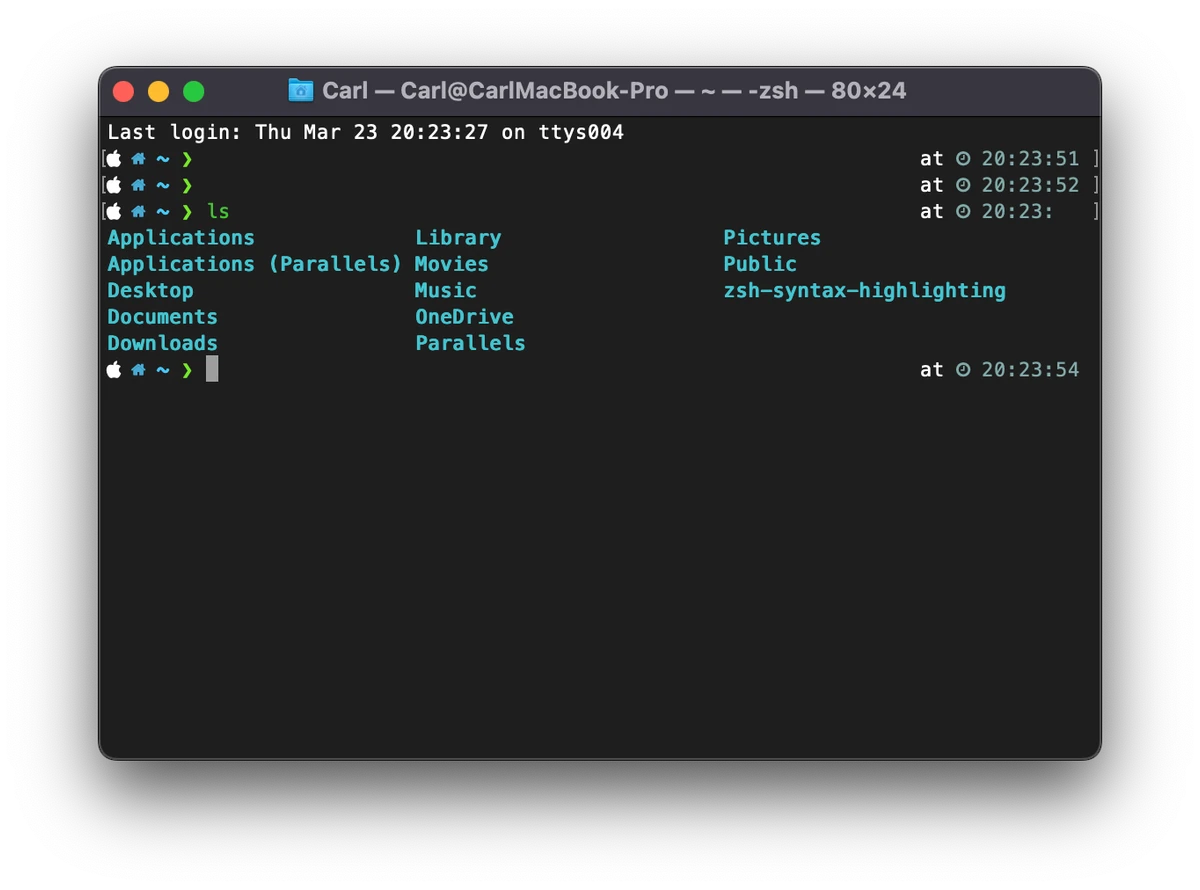
效果展示
配置完成后,你的终端会具备以下特性:
- 彩色的命令提示符
- Git 分支与状态提示
- 命令自动补全提示
- 语法高亮显示
- 清爽现代的界面
进阶优化(可选)
如果想要进一步提升终端体验,可以尝试这些工具:
- tmux:终端复用神器,可以在一个终端窗口中管理多个会话
- fzf:模糊搜索工具,快速查找文件和命令
- bat:更漂亮的
cat替代,支持语法高亮 - exa / eza:更现代的
ls命令,显示更丰富的文件信息
总结
通过以上配置,你可以拥有一个既美观又高效的终端环境。虽然一开始需要花点时间设置,但长期来看绝对值得,它会成为你日常开发的得力助手。
如果你是第一次配置,建议按照步骤一步步来,遇到问题可以参考官方文档或搜索解决方案。配置完成后,你会发现使用终端的体验会有质的提升。