使用苹果电脑 Mac 备份 iPhone 手机系统并修改默认备份文件夹位置
由于担心手机再次摔坏万一无法开机,里面重要的一些东西丢失会造成很大的麻烦,甚至无法挽回的损失之前就犯过一次了,所以想要经常备份手机,但是不想占用电脑本来就不宽裕的硬盘容量,所以想换文件夹存储。在 macOS Ventura (13.7.8) 上,系统并没有提供直接修改 iPhone 备份路径的选项。要将备份存储到外部硬盘或其他分区,需要通过"软链接 (Symbolic Link)"的方式实现 - 简单来说,就是创建一个逻辑桥梁,让系统以为还在写入默认文件夹,实际数据却存储在你指定的位置。
重要提醒:
- 操作前建议备份重要数据,避免意外情况导致数据丢失
- 后续备份时需要保持外部硬盘连接,否则会报错
- 确保终端有足够的权限执行命令
准备工作
首先需要在外部硬盘上创建好目标文件夹结构:
- 将外部硬盘连接到 Mac
- 在硬盘中创建一个名为
MobileSync的文件夹(名称可自定义) - 在该文件夹内再创建一个
Backup子文件夹 - 最终路径示例:
/Volumes/你的硬盘名/MobileSync/Backup
清理原备份路径
接下来需要处理本地的默认备份文件夹:
- 打开访达 (Finder)
- 按下快捷键
Command + Shift + G,输入路径~/Library/Application Support/MobileSync/并回车 - 找到名为
Backup的文件夹,根据需要处理:- 如需保留旧备份:将
Backup文件夹移动到外部硬盘的MobileSync目录下 - 如不需要旧备份:直接删除本地的
Backup文件夹
- 如需保留旧备份:将
- 确保
~/Library/Application Support/MobileSync/目录下现在没有Backup文件夹
授予终端完全磁盘访问权限
Ventura 系统的安全性要求终端有完全磁盘访问权限,否则后续命令会执行失败:
- 点击屏幕左上角 图标 -> 系统设置
- 进入 隐私与安全性 -> 完全磁盘访问权限
- 找到 终端 (Terminal),将其开关打开
- 如果列表中没有终端,点击下方的"+"号从应用程序/实用工具中添加
建立软链接
现在通过终端创建软链接,将默认备份路径指向外部硬盘:
- 打开终端 (Terminal)
- 输入命令
ln -s(注意末尾有空格) - 将外部硬盘上的
Backup文件夹直接拖入终端窗口,自动生成路径 - 再按一下空格,然后将本地的
MobileSync文件夹拖入终端 - 在终端路径后面手动补全
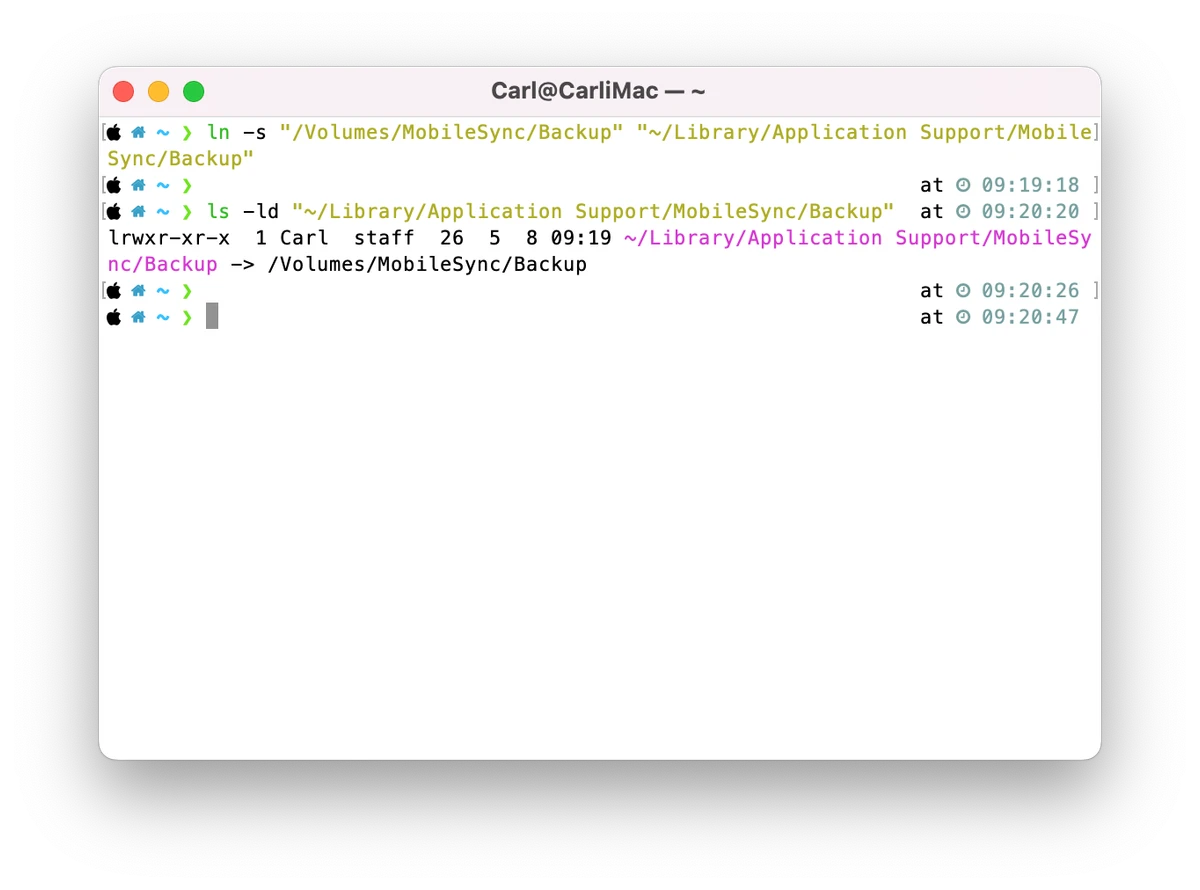
/Backup - 最终命令示例:
ln -s /Volumes/你的硬盘名/MobileSync/Backup ~/Library/Application Support/MobileSync/Backup - 按下回车执行命令
- 如果命令不行在路径添加上双引号
验证链接是否成功
完成后需要验证软链接是否正确创建:
- 回到本地的
~/Library/Application Support/MobileSync/文件夹 - 如果看到
Backup文件夹图标左下角有一个小箭头(类似快捷方式),说明链接成功 - 连接 iPhone,打开 Finder 尝试进行备份,此时数据会通过软链接直接写入外部硬盘
关于路径空格的处理
如果你的硬盘名称或路径中包含空格,终端会自动添加转义符 \,这是正常现象,不要手动修改拖拽生成的路径。
Apple Configurator 使用问题
如果使用 Apple Configurator 进行备份或恢复时遇到报错(代码 -41,指向 MobileDeviceKit),通常是因为该软件对软链接的兼容性较差,或没有获得操作外部磁盘的完整授权。
修复 Apple Configurator 权限
即使给终端开了权限,Apple Configurator 本身也需要权限才能访问外部硬盘:
- 打开 系统设置 -> 隐私与安全性 -> 完全磁盘访问权限
- 点击下方的
+号,添加 Apple Configurator - 确保其右侧开关已开启
- 彻底退出 Apple Configurator 并重新启动
检查软链接有效性
Apple Configurator 对路径非常敏感,容易因为路径问题报错:
- 打开终端,输入:
ls -l ~/Library/Application\ Support/MobileSync/ - 正确的输出应该是:
Backup -> /Volumes/你的硬盘名/MobileSync/Backup - 如果箭头后面的路径标红或闪烁,说明路径断了,需要删除旧链接并重新建立
解决本地缓存空间不足问题
对于 iPhone 15 Pro Max 这样的大容量设备,Apple Configurator 可能会在系统卷创建临时缓存:
- 如果 Mac 本地磁盘(系统盘)剩余空间小于 iPhone 已用容量,即使目标地址是外盘,也可能因本地缓存空间不足报错
- 建议清理出至少 50GB 的本地系统盘空间
推荐使用 Finder 备份
除非需要 Apple Configurator 的批量管理或特定 Profile 功能,否则建议直接使用 Finder 进行备份:
- 在 Finder 侧边栏点击你的 iPhone
- 在"常规"选项卡中,选择"将 iPhone 上的所有数据备份到此 Mac"
- 点击"立即备份"
- Finder 对软链接的容错率通常比 Configurator 高得多
实际使用示例
以下是我自己使用的软链接命令,供参考:
ln -s /Users/Carl/Library/CloudStorage/OneDrive-AIHI/MobileSync/Backup /Users/Carl/Library/Application\ Support/MobileSync/Backup

ln -s "/Volumes/MobileBackup/Backup" ~/"Library/Application Support/MobileSync/Backup"
通过这种方法,既可以利用外部硬盘的大容量存储备份数据,又能保持系统默认备份路径的结构,避免因路径变更导致的各种问题。