Mac 截图神器 Shottr|不堆功能,只把刚需做到极致(个人真实用法)
macOS 自带截图其实很好用而且主要是用系统自带,特别是透明窗口背景的截图,但只要你开始写博客、做教程、或者需要频繁标注,很快就会发现不够用。 我之前也用过一段时间各种截图软件,说实话功能很好,但订阅这件事放在截图工具上,总觉得有点重。后面基本都是回归系统自带的。但是图如果有点多还是得个软件就选这个方便点。
现在换成 Shottr 和 系统自带的配合使用了,以下是自己常用的,后续可能会根据使用改变而更新内容。
它很小(1MB 多一点),但该有的都有,而且很多细节做得很不错。
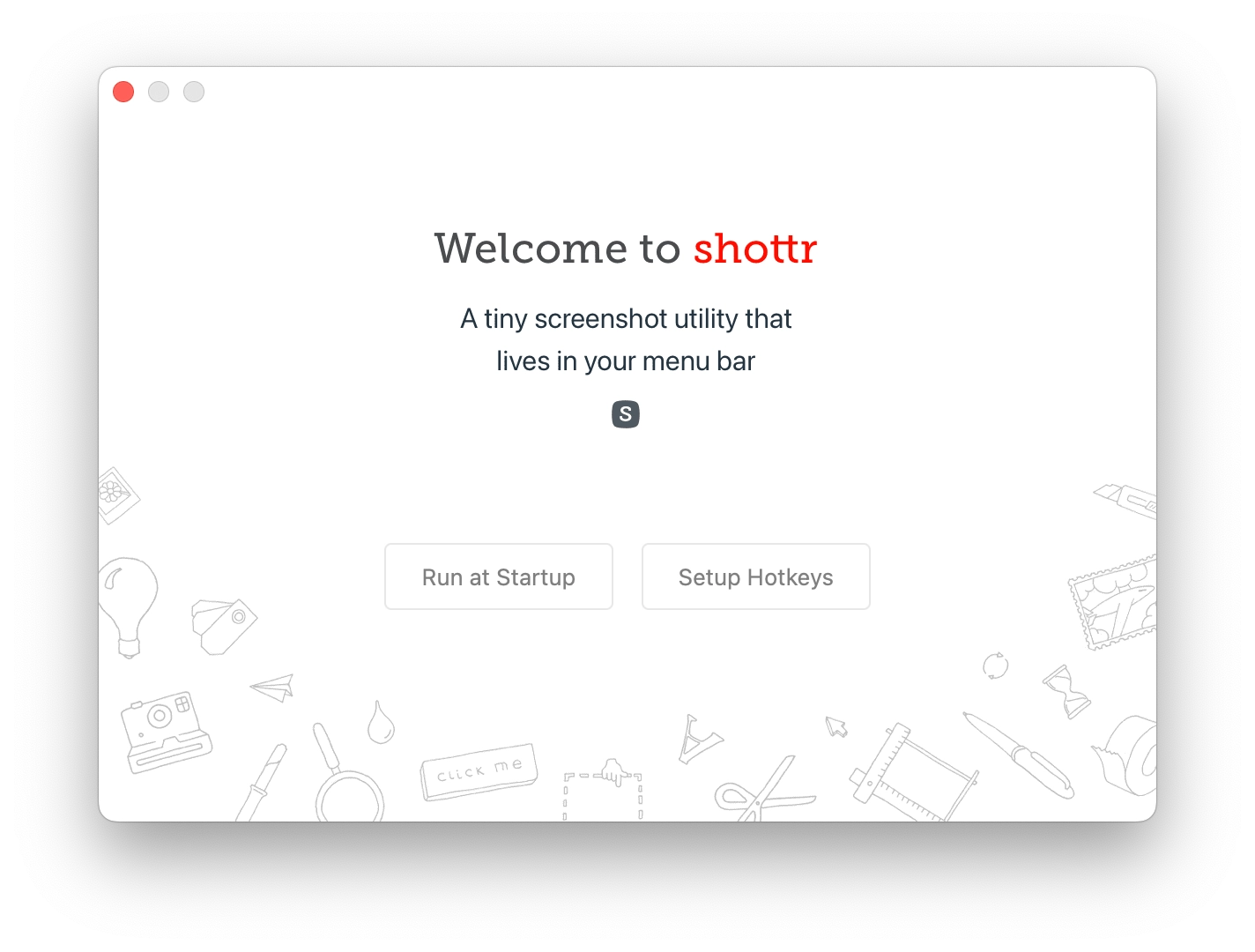
怎么装
不用折腾,两个方式就够。
官网下载
推荐这种方式简单方便
下载 .dmg → 拖进 Applications → 完事。
网上也有很多破解版本可以使用,自行下载使用。
命令行装
Mac 系统自带 terminal 终端中执行以下命令
brew install --cask shottr
第一次启动要给权限
这个一定要开,不然等于白装:
| 权限 | 必要性 | 不开会怎样 |
|---|---|---|
| 屏幕录制 | 必须 | 无法截图 |
| 辅助功能 | 建议 | 快捷键失效、体验变差 |
我最常用的几个功能
下面这些是我日常用得最多的,记录常用的方式方便后续不同电脑配置或折腾。
1)长截图
这个是我最早留下来的原因。
操作很简单:
- 触发截图
- 选择“滚动截图”
- 选区域 → 自动往下滚
2)像素测量 + 取色
这个功能其实挺“隐蔽”的,但用起来会有点上瘾。
| 操作 | 作用 |
|---|---|
| 方向键 ↑↓←→ | 微调选区(像素级) |
| W / H | 自动测宽 / 高 |
| TAB | 复制当前颜色(Hex) |
简单说就是:
你看到哪里,量哪里,顺手还能拿颜色
做页面还原、UI 对齐的时候非常舒服。
3)标注和打码
很多截图工具的“打码”其实很糙,要么糊一块,要么很明显。
Shottr 有两个方式:
| 快捷键 | 功能 |
|---|---|
| B | 模糊(Blur) |
| E | 擦除(Erase) |
重点是这个“擦除”:
- 会自动根据背景补色
- 看起来不像打码
- 更像“本来就没有那段内容”
写教程、隐藏信息的时候很好用。
4)截图置顶
这个功能很多人不知道,但真的很实用。
你可以把截图直接“钉”在屏幕上:
- 一边写代码
- 一边对着截图看
不用来回切窗口。
我自己的设置习惯
默认配置其实不太顺手,我一般会改这几个地方。
快捷键
建议直接替换掉系统的:
| 功能 | 建议快捷键 |
|---|---|
| 区域截图 | Cmd + Shift + 1 |
| 滚动截图 | Cmd + Shift + 2 |
原因很简单:
系统自带的那套(Cmd+Shift+4)太老了,而且不好扩展
截图后的行为
这个强烈建议改:
| 设置项 | 建议 |
|---|---|
| Copy to Clipboard | 开 |
| Auto Close | 开 |
效果是:
截完 → 标一下 → 直接 Cmd+V 粘到博客
不会在桌面生成一堆垃圾图片。